miércoles, 25 de septiembre de 2013

ALGUNAS FÓRMULAS DE EXCEL DE LAS DIFERENTES FUNCIONES...


  FUNCIONES LÓGICAS 


  • SI(prueba_lógica;valor_si_verdadero;valor_si_falso)
  • Y(valor_lógico1;valor_lógico2; ...)
  • O(valor_lógico1;valor_lógico2; ...)
  • NO(valor_lógico)
  • IGUAL(texto1;texto2)

FUNCIONES FINANCIERAS 

  • AMORTIZLIN(costo;compra;primer_período;bruto;período;tasa;base_anual)
  • AMORTIZPROGRE(costo,compra,primer_período,bruto,período,tasa,base_anual
  • CANTIDAD.RECIBIDA(liq;vencto;inversión;descuento;base)
  • CUPON.DIAS(liq;vencto;frec;base)
  • CUPON.DIAS.L2(liq; vencto; frec; base)
  • CUPON.FECHA.L2(liq; vencto; frec; base)
  • DURACION.MODIF(liq; vencto; cupón; rendto; frec; base)
  • PAGO.PRINC.ENTRE(tasa;nper;vp;per_inicial;per_final;tipo)
  • PRECIO.VENCIMIENTO(liq;vencto;emisión;tasa;rendto;base)
  • SYD(costo;valor_residual;vida;período)

FUNCIONES DE FECHA Y HORA

  • AHORA()
  • DIA(núm_de_serie)
  • DIAS360(fecha_inicial; fecha_final; método)
  • DIASEM(núm_de_serie; tipo)
  • FECHANUMERO(texto_de_fecha)
  • HORA(núm_de_serie)
  • MINUTO(núm_de_serie)
  • NSHORA(hora; minuto; segundo)
  • NUM.DE.SEMANA(num_de_serie; [tipo])
  • VALHORA(texto_de_hora)

FUNCIONES DE INGENIERÍA

  • BIN.A.DEC(número)
  • BIN.A.HEX(número;caracteres)
  • BIN.A.OCT ( número ;caracteres)
  • CONVERTIR(número; de_unidad; a_unidad)
  • MAYOR.O.IGUAL(número;valor_ref)
  • BESSELI(x;n)
  • IM.PRODUCT(núm_complejo1;núm_complejo2; ...)
  • DEC.A.OCT(número;caracteres)
  • FUN.ERROR(límite_inf;límite_sup)
  • OCT.A.HEX(número;caracteres)


FUNCIONES MATEMÁTICAS

Y TRIGONOMÉTRICAS


  • ABS(número)
  • ALEATORIO()
  • COS(número)
  • EXP(número)
  • ENTERO(número)
  • NUMERO.ROMANO(número,forma)
  • POTENCIA(número;potencia)
  • RAIZ(número)
  • PI()


FUNCIONES ESTADÍSTICAS


  • MEDIA.ARMO(número1;número2;...)
  • MAX(número1;número2;...)
  • MEDIANA(número1;número2;...)
  • MODA(número1;número2;...)
  • PROMEDIO(número1;número2;...)
  • MIN(número1;número2;...)
  • VAR(número1;número2;...)
  • K.ESIMO.MAYOR(matriz;k)
  • K.ESIMO.MENOR(matriz;k)


FUNCIONES DE TEXTO


  • CARACTER(número)
  • CODIGO(texto)
  • CONCATENAR(texto1; texto2; ...; textoN)
  • DERECHA(texto; núm_de_caracteres)
  • ENCONTRAR(texto_buscado; dentro_del_texto; núm_inicial)
  • EXTRAE(texto; posicion_inicial; núm_caracteres)
  • HALLAR(texto_buscado; dentro_del_texto; núm_inicial)
  • IGUAL(texto1; texto2)
  • LARGO(texto)
  • IZQUIERDA(texto; núm_de_caracteres)


FUNCIONES DE BÚSQUEDA Y REFERENCIA


  • AREAS(ref)
  • BUSCAR(...)
  • BUSCARH(valor_buscado; matriz_buscar_en; indicador_filas; ordenado)
  • BUSCARV(valor_buscado; matriz_buscar_en; indicador_columnas; ordenado)
  • COLUMNA(ref)
  • COLUMNAS(matriz)
  • DIRECCION(fila; columna; abs; a1; hoja)
  • ELEGIR(num_indice; valor1; valor2; ...)
  • HIPERVINCULO(ubicación_del_vínculo; nombre_descriptivo)
  • INDICE(matriz; num_fila; num_columna)

PRESENTACIÓN...!

sábado, 17 de agosto de 2013

COMANDOS EN WORD...!


  1. Puedes abrir un documento existente usando los comandos CTRL+A.
  2. La tecla Fin (End) moverá el cursor hasta el final del renglón.
  3. Si oprimes las teclas CTRL+INICIO el cursor se desplazara al inicio del documento.
  4. Si oprimes las teclas CTRL+FIN el cursor se desplazara al final del documento.
  5. Para seleccionar todo el documento presiona CTRL+E. El texto subrayado, puede ser copiado, movido, reemplazado, o eliminado.
  6. Para copiar, selecciona un texto y oprimir las teclas CTRL+C.
  7. Para pegar oprime las teclas CTRL+V, puedes pegar texto, imágenes o tablas; de igual forma puedes reemplazar un bloque de texto subrayado.
  8. Para cortar selecciona un texto y oprimir las teclas CTRL+X
  9. Podrás realizar una copia de un texto seleccionado de la siguiente manera: Subraya el texto y presiona la tecla CTRL, arrastra el cursor hacia el destino deseado, y luego suelta el cursor y la tecla CTRL. De esta manera haz realizado una copia del texto subrayado en una nueva ubicación, a su vez el texto original permanecerá en la posición inicial.
  10. Para borrar un texto subrayado puedes usar la Barra Espaciadora, la tecla Delete o la tecla Backspace. Para texto no subrayado puedes usar la Barra Espaciadora que borrará el texto hacia la izquierda del cursor y la tecla Delete lo hará hacia la derecha del mismo.

Para cambiar el formato del texto, subraya aquello que quieras cambiar y presiona los botones correspondientes a los atributos que quieras aplicar, puedes usar la Barra de Herramientas de Formato, que contiene iconos para el tipo de fuente, color, tamaño, y cursiva, entre otros, o utilizar comandos como los siguientes:

  1. Para aplicar Negrilla a un texto, selecciónalo y oprime las teclas CTRL+N.
  2. Para aplicar Cursiva a un texto, selecciónalo y oprime las teclas CTRL+K.
  3. Para subrayar un texto selecciónalo, y oprime las teclas CTRL+S.
  4. Para guardar oprime las teclas CTRL+G.
  5. Si cometes un error a la hora de dar formato, borrar, o cambiar un texto, puedes deshacer la última acción haciendo clic sobre el botón Deshacer u oprimiendo las teclas CTRL+Z.
  6. Si por el contrario quieres rehacer la ultima acción puedes oprimir las teclas CTRL+Y.
  7. Para insertar un salto de página puedes oprimir las teclas CTRL+Enter.
  8. Para cambiar las mayúsculas o minúsculas de una palabra o texto subraya el texto deseado y oprime las teclas Shift+F3, si vas a cambiar las mayúsculas o minúsculas en una sola palabra sitúa el cursor al principio o al final de la misma y oprime las teclas Shift+F3.
  9. Para realizar la búsqueda de una palabra especifica dentro de tu documento oprime las teclas CTRL+B.
  10. Para imprimir tu documento oprime las teclas CTRL+P.
  11. Puedes centrar un párrafo seleccionándolo o ubicándote al principio o al final del mismo y oprimiendo las teclas CTRL+T.
  12. Para justificar tu párrafo selecciónalo o ubícate al principio o al final del mismo y oprime las teclas CTRL+J.
  13. Puedes alinear tu párrafo a la derecha seleccionándolo o ubicándote en el mismo y oprimiendo las teclas CTRL+D.
  14. Para alinear tu párrafo a la izquierda selecciónalo o ubícate al principio o al final del mismo y oprime las teclas CTRL+Q.
  15. Puedes aumentar o disminuir el tamaño de la letra o fuente en tu texto seleccionándola y oprimiendo las teclas CTRL+<> para aumentar.
  16. Para realizar una revisión ortográfica de tu texto oprime la tecla F7.

VISTA BORRADOR EN WORD...!


Ésta vista muestra el documento como un borrador para editar el texto rápidamente;
aunque algunos elementos como encabezados y pies de páginas no están visibles en
estas página.El texto ocupa toda la ventana de Word. Esto permite trabajar con un nivel de zoom mayor para poder concentrarse en el texto únicamente. El aumento del tamaño de los caracteres añade una mayor comodidad al trabajo, sobre todo a los que tienen una mala visión de cerca. El inconveniente en este modo es que no se visualizan las imágenes contenidas en el documento.
Para pasar a la Vista Borrador, activa la ficha vista, y del grupo vistas del documento de clic sobre el botón Borrador.O también puede dar clic sobre el botón Borrador que se encuentra en la parte inferior derecha de la ventana.


VISTA ESQUEMA EN WORD....!


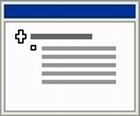
Trabaje en la vista Esquema (vista de esquema: vista que muestra los títulos de un documento con sangría para representar su nivel en la estructura del documento. La vista de esquema también puede utilizarse para trabajar con documentos maestros.) para ver la estructura de un documento y mover, copiar y reorganizar texto arrastrando títulos.
En la vista Esquema se puede contraer un documento para ver solamente los títulos principales o se puede expandir para ver todos los títulos e incluso texto independiente.
La vista Esquema también facilita el trabajo con documentos maestros (documento maestro: "contenedor" para un conjunto de archivos separados (o subdocumentos). Un documento maestro sirve para establecer y organizar un documento que tiene muchas partes, como un libro de varios capítulos.). Los documentos maestros permiten organizar y modificar un documento largo de una forma más sencilla, como por ejemplo un informe con varias partes o un libro con capítulos. En la vista Esquema, los límites de página, los encabezados y pies de página, los gráficos, y los fondos no aparecen.